
भूल गए Wi-Fi का पासवर्ड? डोंट वरी! एंड्रॉयड हो या iPhone...आसान तरीके से ऐसे करें शेयर
जब कोई दोस्त घर आता है और Wi-Fi एक्सेस मांगता है, तो पासवर्ड याद न होना आम बात है। खासकर जब पासवर्ड लंबा और मुश्किल हो। लेकिन अब iPhone और Android यूज ...और पढ़ें
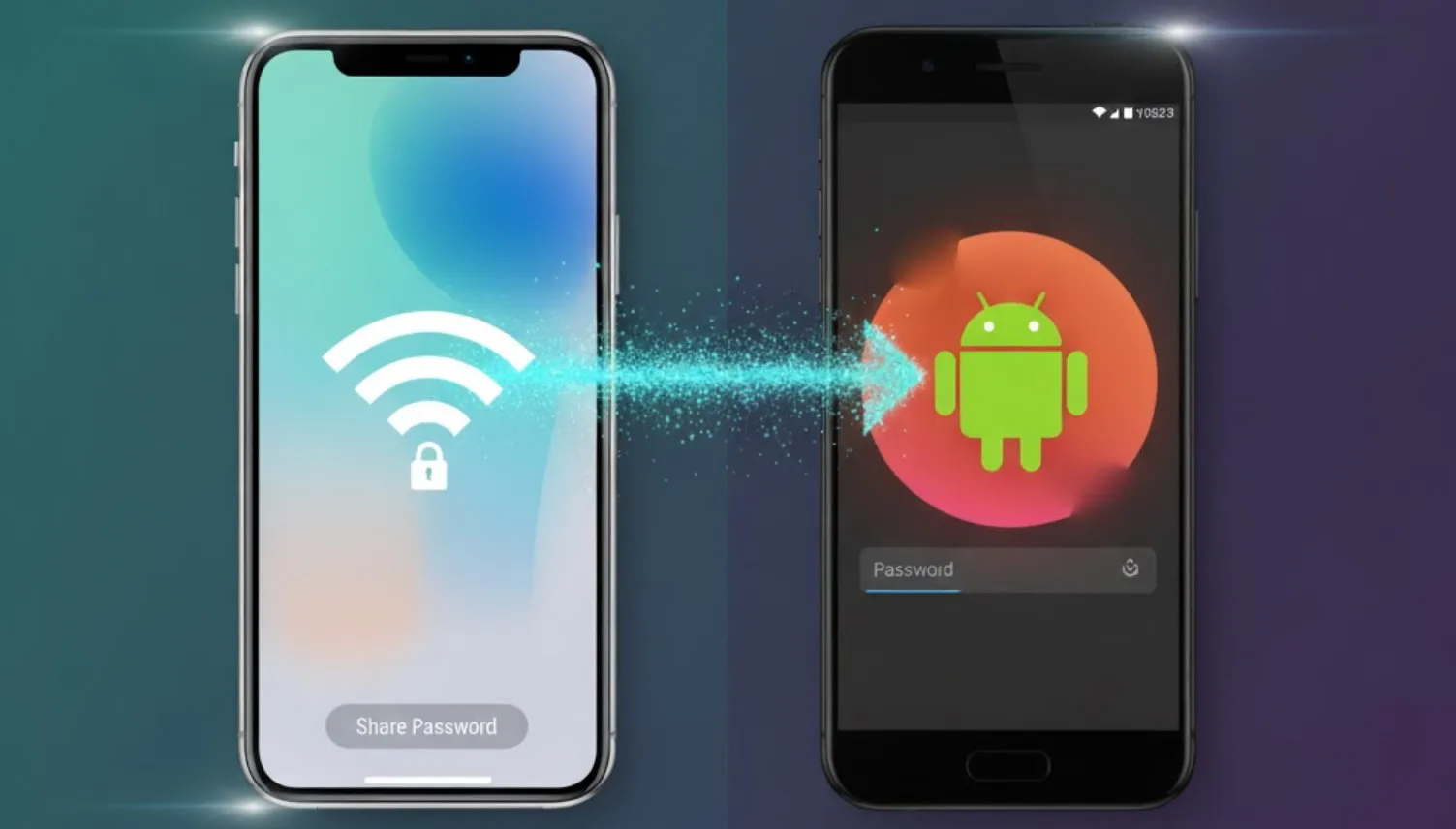
WiFi पासवर्ड शेयर करने का आसान तरीका यहां जानें। Photo- Gemini AI.
टेक्नोलॉजी डेस्क, नई दिल्ली। हम सबके साथ ऐसा कई बार होता है कि जब कोई दोस्त घर आता है और Wi-Fi का एक्सेस मांगता है। तो हमें पासवर्ड याद नहीं रहता। या फिर पासवर्ड इतना लंबा होता है कि टाइप करते-करते थक जाएं। और अगर आपके पास iPhone है और सामने वाला Android यू कर रहा है (या उल्टा) तो ये और मुश्किल लग सकता है। लेकिन असल में Wi-Fi पासवर्ड शेयर करना बहुत आसान है। जानिए ये झंझट खत्म करने वाला आसान तरीका।
iPhone से Android पर Wi-Fi पासवर्ड कैसे शेयर करें?
- iPhones सीधे Android फोन्स को Wi-Fi पासवर्ड एक टैप में शेयर नहीं करते, लेकिन इसके लिए एक आसान वर्कअराउंड मौजूद है।
- अपने iPhone की Settings खोलें और Wi-Fi पर जाएं।
- जिस नेटवर्क से आप कनेक्ट हैं, उसके बगल में दिए गए 'i' आइकन पर टैप करें। यहां आपको Wi-Fi का नाम दिखेगा, लेकिन पासवर्ड नहीं।
- पासवर्ड देखने के लिए Password पर टैप करें और Face ID या Touch ID से ऑथेंटिकेट करें।
- अब पासवर्ड दिखाई देगा- इसे Copy करें और अपने दोस्त को मैसेज से भेज दें या AirDrop करें (अगर वह आसपास Mac या iPad यूज कर रहे हैं)।
- फिर वह पासवर्ड पेस्ट करके तुरंत Wi-Fi से कनेक्ट हो सकते हैं।
अगर आप और आसान तरीका चाहते हैं, तो Wi-Fi डिटेल्स का QR कोड बना लें। इसके लिए Shortcuts ऐप या किसी फ्री QR कोड जेनरेटर वेबसाइट पर जाएं, अपने नेटवर्क की जानकारी पेस्ट करें और उसे स्कैन करने दें — बिना टाइप किए कनेक्शन तुरंत हो जाएगा।
Android से iPhone पर Wi-Fi पासवर्ड कैसे शेयर करें?
- Android में ये प्रोसेस और भी सिंपल है। बस नीचे दिए गए स्टेप्स फॉलो करें:
- अपने फोन की Settings में जाएं और Network & Internet ऑप्शन चुनें।
- फिर Internet पर टैप करें और उस Wi-Fi नेटवर्क को खोलें जिससे आप कनेक्ट हैं।
- यहां आपको QR कोड का ऑप्शन दिखाई देगा उस पर टैप करें।
- अब अपने iPhone वाले दोस्त से कहें कि वह अपने Camera ऐप से इस QR कोड को स्कैन करे।
- कुछ सेकंड में iPhone इसे पहचान लेगा और 'Join Wi-Fi' का ऑप्शन दिखाएगा। बस एक टैप करें, और कनेक्शन हो जाएगा।
अगर आप बार-बार डिवाइस बदलते हैं या कई नेटवर्क्स मैनेज करते हैं, तो अपने Wi-Fi पासवर्ड्स को Google Password Manager जैसे पासवर्ड मैनेजर में सेव रखना अच्छा रहेगा। इससे हर बार पासवर्ड ढूंढने या याद करने की जरूरत नहीं पड़ेगी।
कमेंट्स
सभी कमेंट्स (0)
बातचीत में शामिल हों
कृपया धैर्य रखें।