यह एक आर्काइव लेख है, जिसे Mar 06, 2019 को प्रकाशित किया गया था। इसमें दी गई जानकारी वर्तमान समय के लिहाज से पुरानी हो सकती है।
बिना किसी ऐप को डाउनलोड करें इस तरह YouTube वीडियो से बनाएं GIF
GIFs बनाने ज्यादा मुश्किल कम नहीं है। आप YouTube वीडियो से भी GIF बना सकते हैं

नई दिल्ली (टेक डेस्क)। सोशल मीडिया पर GIFs काफी लोकप्रिय हो चुका है। यह 2-3 सेकेंड की फनी वीडियो होती हैं। वैसे तो आपने कई बार सोशल मीडिया पर GIFs देखी होंगी, लेकिन क्या आप इन्हें बनाने का तरीका जानते हैं। अगर नहीं, तो यहां हम आपको इसी का तरीका बता रहे हैं। आपको बता दें कि GIFs बनाना ज्यादा मुश्किल कम नहीं है। आप YouTube वीडियो से भी GIF बना सकते हैं। इसके लिए आपको किसी थर्ड पार्टी ऐप को डाउनलोड करने की भी जरुरत नहीं है। इसके लिए आपको सिर्फ एक छोटा-सा काम करना होगा।
इस तरह YouTube वीडियो से बनाएं GIFs:
1. इसके लिए आपको डेस्कटॉप पर जाना होगा। अब जिस वीडियो का GIF आप बनाना चाहते हैं उसे ओपन करें।
2. इस वीडियो के url में YouTube से पहले gif लिख दें। उदाहरण के तौर पर:
https://www.youtube.com/watch?v=9fGcFLgmMis
https://www.gifyoutube.com/watch?v=9fGcFLgmMis
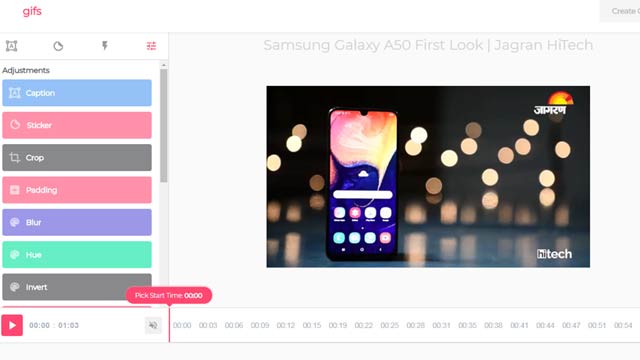
3. ऐसा करने से आपको gifs.com वेबसाइट पर रिडायरेक्ट कर दिया जाएगा। यहां से आप GIF का स्टार्ट टाइम, एंड टाइम, ड्यूरेशन का चुनाव कर सकते हैं। नीचे आप इसका स्क्रीनशॉट देख सकते हैं।
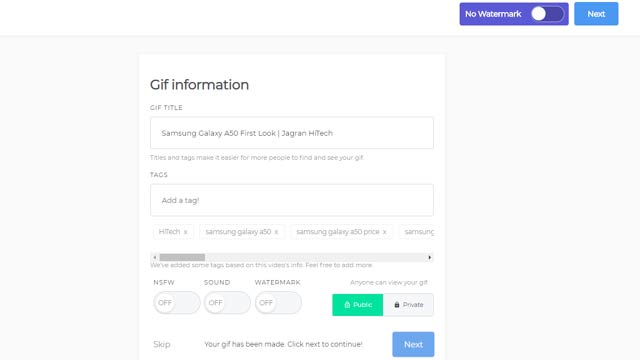
4. जब आप यहां सभी पैरामीटर्स को एंटर कर देंगे तब आपको Create GIF बटन पर क्लिक करना होगा। इसे करने के बाद आपके सामने एक पेज ओपन होगा जिसमें कुछ विकल्प मौजूद होंगे। यहां Public और Private बटन भी दिया गया होगा। इसमें से आप कुछ भी चुन सकते हैं।
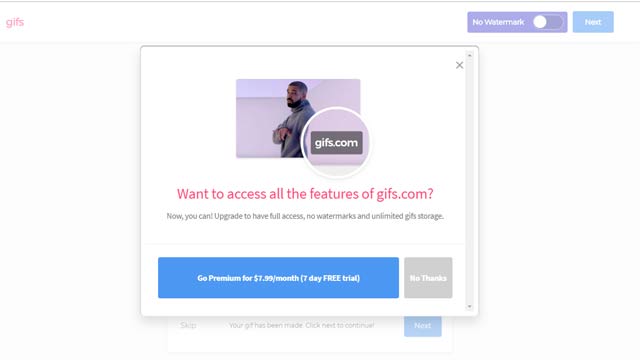
5. इसके बाद Next पर क्लिक करें। अब जो पेज ओपन होगा उसमें सब्सक्रिप्शन डिटेल्स होंगी। इसके नीचे No Thanks का विकल्प दिया गया होगा। इस पर क्लिक कर दें। अब एक नया पेज ओपन होगा जिसमें आपका GIF दिखाई देगा।
6. इसे आप फेसबुक, ट्विटर जैसे सोशल मीडिया अकाउंट्स पर शेयर कर सकते हैं। साथ ही डाउनलोड भी कर सकते हैं। हालांकि, डाउनलोड करने के लिए आपको साइनअप या लॉगइन करना होगा।
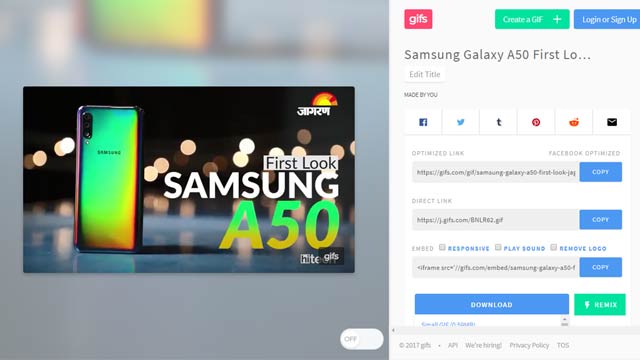
इस तरह आप अपने मनपसंद वीडियोज से अपने मुताबिक GIF बना पाएंगे साथ ही उन्हें डाउनलोड और शेयर भी कर पाएंगे।
यह भी पढ़ें:
Facebook Messenger में जुड़ा डार्क मोड फीचर, जानें कैसे करें एक्टिवेट
PDF को करना है Edit, ये ऐप्स या सॉफ्टवेयर करेंगे मदद
आप भी बनाते हैं TikTok पर वीडियो, जानें क्यों हुई ऐप को बैन करने की सिफारिश