
घर और ऑफिस के अंदर कॉल ड्रॉप की समस्या होगी दूर, जानें फोन में Wi-Fi Calling इनेबल करने के स्टेप्स
घर, ऑफिस या बेसमेंट जैसी जगहों पर जहां मोबाइल टावर के सिग्नल कमजोर होते हैं, वहां कॉल ड्रॉप और खराब आवाज की समस्या से बचने के लिए Wi-Fi Calling एक बेहद काम का फीचर है।
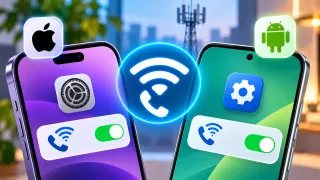
जानिए Android और iPhone में Wi-Fi Calling ऑन करने का तरीका। Photo- ChatGPT.
टेक्नोलॉजी डेस्क, नई दिल्ली। जब घर के अंदर, खासकर घरों, ऑफिसों और ऐसी इमारतों में जहां सेलुलर सिग्नल मुश्किल से पहुंच पाते हैं, मोबाइल नेटवर्क कवरेज कमजोर होता है, तब Wi-Fi Calling एक बेहद काम का फीचर साबित होता है। ये फीचर यूजर्स को पूरी तरह से नजदीकी मोबाइल टावर पर निर्भर रहने के बजाय, उपलब्ध Wi-Fi कनेक्शन का इस्तेमाल करके रेगुलर फोन कॉल करने और रिसीव करने की सुविधा देता है। इसे Airtel और Reliance Jio समेत इंडियन टेलीकॉम ऑपरेटर्स और कई स्मार्टफोन्स द्वारा सपोर्ट किया जाता है।
भारत में iPhone या Android फोन पर Wi-Fi Calling इनेबल करने का तरीका नीचे दिया गया है।
Wi-Fi Calling क्या है?
Wi-Fi Calling एक ऐसा फीचर है जो यूजर्स को मोबाइल नेटवर्क कनेक्शन पर निर्भर रहने के बजाय Wi-Fi नेटवर्क का इस्तेमाल करके रेगुलर फोन कॉल करने और रिसीव करने देता है। ये फीचर यूजर के मौजूदा मोबाइल नंबर के साथ ही काम करता है। इसके लिए किसी अलग एप्लिकेशन, अकाउंट या लॉगिन की जरूरत नहीं होती है। इनेबल होने पर, फोन टेलीकॉम ऑपरेटर के नेटवर्क के जरिए कॉल रूट करने के लिए उपलब्ध Wi-Fi कनेक्शन का इस्तेमाल कर सकता है।
कॉल करने वाला और कॉल रिसीव करने वाला दोनों अपने रेगुलर फोन नंबर का इस्तेमाल कर सकते हैं, भले ही कॉल रिसीव करने वाले व्यक्ति के फोन में Wi-Fi Calling इनेबल न हो।
इस फीचर के लिए एक कम्पैटिबल स्मार्टफोन, एक एलिजिबल SIM कनेक्शन और एक स्टेबल Wi-Fi नेटवर्क की जरूरत होती है। यूजर्स को अपने फोन का सॉफ्टवेयर भी अपडेट रखना चाहिए।
मोबाइल नेटवर्क पर होने वाली सामान्य कॉल्स से Wi-Fi Calling कैसे अलग है?
Wi-Fi Calling और ट्रेडिशनल सेलुलर कॉल्स के बीच मेन अंतर उस नेटवर्क का है जिसका इस्तेमाल वॉयस डेटा ले जाने के लिए किया जाता है। रेगुलर कॉल्स नजदीकी मोबाइल टावर और ऑपरेटर के सेलुलर नेटवर्क पर निर्भर करती हैं। दूसरी तरफ, Wi-Fi Calling कॉल को Wi-Fi नेटवर्क द्वारा दिए जाने वाले इंटरनेट कनेक्शन के जरिए रूट करती है।
ये अंतर उन जगहों पर बहुत बड़ा फर्क डालता है जहां मोबाइल रिसेप्शन भरोसेमंद नहीं होता। उदाहरण के लिए, किसी बेसमेंट के अंदर यूजर को कॉल ड्रॉप या खराब वॉयस क्वालिटी का सामना करना पड़ सकता है। Wi-Fi Calling इनेबल होने पर, फोन कॉल करने और रिसीव करने के लिए Wi-Fi नेटवर्क का इस्तेमाल कर सकता है।
iPhone पर Wi-Fi Calling कैसे इनेबल करें?
Apple यूजर्स को कम्पैटिबल iPhone मॉडल्स पर Settings एप के जरिए Wi-Fi Calling इनेबल करने की सुविधा देता है। इसे अपने iPhone पर चालू करने का तरीका यहां दिया गया है:
- अपने iPhone पर Settings एप खोलें।
- Cellular पर टैप करें।
- अगर आप एक से ज्यादा SIM इस्तेमाल करते हैं, तो वह मोबाइल नंबर चुनें जिसके लिए आप Wi-Fi Calling इनेबल करना चाहते हैं।
- Wi-Fi Calling पर टैप करें और 'Wi-Fi Calling on This iPhone' टॉगल को ऑन करें।
- अगर प्रॉम्प्ट आए तो Enable पर टैप करें। अपने iPhone को किसी उपलब्ध Wi-Fi नेटवर्क से कनेक्ट करें।
- एक बार इनेबल और उपलब्ध होने पर, Control Centre के जरिए देखने पर iPhone स्टेटस बार में कैरियर के नाम के साथ Wi-Fi लिखा हुआ दिखाएगा।
Android पर Wi-Fi Calling कैसे इनेबल करें?
Android यूजर्स अपने फोन के नेटवर्क या SIM सेटिंग्स के जरिए Wi-Fi Calling इनेबल कर सकते हैं। अपने Android फोन पर इसे चालू करने का तरीका यहां दिया गया है, हालांकि डिवाइस बनाने वाली कंपनी के आधार पर सेटिंग्स में थोड़ा अंतर हो सकता है:
- अपने Android फोन पर Settings एप खोलें।
- Network & Internet पर टैप करें।
- SIMs चुनें और वह SIM या कैरियर कनेक्शन सेलेक्ट करें जिसका आप इस्तेमाल करना चाहते हैं।
- Wi-Fi Calling पर टैप करें और Wi-Fi Calling टॉगल को ऑन करें।
- किसी उपलब्ध Wi-Fi नेटवर्क से कनेक्ट करें।
- कुछ Android स्मार्टफोन्स, खासकर Samsung Galaxy डिवाइसेज पर, ये सेटिंग Settings > Connections > Wi-Fi Calling के अंदर मिल सकती है।
- एक बार इनेबल होने के बाद, यूजर्स फोन के रेगुलर डायलर के जरिए कॉल कर सकते हैं।
यह भी पढ़ें: बच्चों को स्मार्टफोन से रखें दूर: खेल-खेल में नई चीजें सिखाएंगे टेक्नोलॉजी वाले ये 6 खास खिलौने
देश और दुनिया की ताजा खबरों के लिए Hindi News देखें। Live Cricket Score ,IPO Listings, Shiv Chalisa, राशिफल और दुर्गा चालीसा पर अन्य जानकारी पाएं।