नया वेबकैम खरीदने का खर्चा बचाएं! Android फोन को बनाएं अपने PC का वायरलेस वेबकैम, ऐसे करें सेटअप
अगर आपके पास अलग से वेबकैम नहीं है या लैपटॉप के कैमरे की वीडियो क्वालिटी से परेशान हैं, तो Microsoft ...और पढ़ें
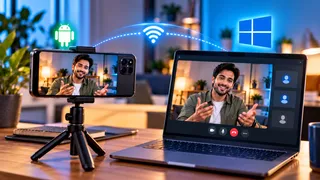
Windows 11 पर वेबकैम की तरह इस्तेमाल करें अपना Android स्मार्टफोन। Photo- ChatGPT.
टेक्नोलॉजी डेस्क, नई दिल्ली। Windows में हाल ही में एक नया फंक्शन जोड़ा गया है, जिसकी मदद से आप अपने Android स्मार्टफोन को Windows 11 PC के साथ वेबकैम की तरह कनेक्ट कर सकते हैं। इस नए फीचर के आने से आपको इस काम के लिए थर्ड-पार्टी एप्स डाउनलोड करने की जरूरत नहीं पड़ेगी, जो अक्सर आपकी प्राइवेसी और सिक्योरिटी के लिए खतरा बन जाते हैं। इसके अलावा, अगर आपके पास फिलहाल अलग से वेबकैम नहीं है, तो नया खरीदने की जरूरत भी नहीं पड़ेगी, क्योंकि आप सीधे अपने फोन को PC से जोड़कर कैमरे की तरह इस्तेमाल कर सकते हैं। फोन्स के कैमरे आमतौर पर इंटीग्रेटेड वेबकैम से कहीं ज्यादा बेहतर माने जाते हैं। इसलिए कुछ खास मौकों पर अपने फोन को PC कैमरे की तरह इस्तेमाल करना एक बेहतर ऑप्शन साबित हो सकता है।
अगर आप सोच रहे हैं कि Windows 11 पर अपने Android स्मार्टफोन को वेबकैम की तरह कैसे इस्तेमाल किया जाए, तो हमने आपकी मदद के लिए एक आसान स्टेप-बाय-स्टेप गाइड तैयार किया है।
Windows 11 पर Android फोन को वेबकैम बनाने के फायदे:
Windows 11 पर अपने Android फोन को वेबकैम की तरह इस्तेमाल करने के कई बड़े फायदे हैं। आपके Android फोन में बेहतर रियर कैमरा सेटअप होता है, जो हाई रेजोल्यूशन में वीडियो रिकॉर्ड और फोटो कैप्चर करने में कैपेबल होता है। ज्यादातर लैपटॉप्स में ज्यादा से ज्यादा Full-HD रेजोल्यूशन वाला बेसिक IR वेबकैम ही मिलता है, ऐसे में बेहतर इमेज क्वालिटी की जरूरत पड़ने पर आपका Android फोन आपकी जरूरतों को ज्यादा अच्छे से पूरा कर सकता है।
इसके अलावा, अगर आप डेस्कटॉप PC इस्तेमाल करते हैं, तो आमतौर पर आपको अलग से एक्सटर्नल वेबकैम पर खर्च करना पड़ता है। वैसे, कुछ मॉनिटर्स IR वेबकैम के साथ आते हैं, लेकिन उनमें भी लैपटॉप जैसी ही खराब इमेज क्वालिटी की समस्या रहती है। इसलिए अपने Android स्मार्टफोन को वेबकैम की तरह इस्तेमाल करना एक बेहतर फैसला होगा, क्योंकि आपको अपने PC के लिए अलग से नया वेबकैम नहीं खरीदना पड़ेगा।
साथ ही, लैपटॉप के वेबकैम एक जगह फिक्स होते हैं। फ्रेम एडजस्ट करने के लिए आप ज्यादा से ज्यादा लैपटॉप की स्क्रीन को आगे-पीछे ही झुका सकते हैं। लेकिन वायरलेस तरीके से कनेक्टेड Android फोन के साथ आपको ये परेशानी नहीं झेलनी पड़ेगी, क्योंकि आप फोन को अपनी पसंद की किसी भी जगह रखकर आसानी से फ्रेम सेट कर सकते हैं।
चूंकि आपका Android फोन पेयरिंग के लिए ब्लूटूथ और कनेक्शन के लिए वाई-फाई के जरिए Windows 11 PC से जुड़ता है, इसलिए आपको कंप्यूटर से कनेक्ट करने के लिए केबल की जरूरत नहीं पड़ती, जो कई सारे PC पेरिफेरल्स के बीच अक्सर झंझट बन जाती है। आखिर में, अगर आप YouTube पर लाइव स्ट्रीम करते हैं, तो अपने Android फोन को एक सेकंडरी वेबकैम की तरह इस्तेमाल कर सकते हैं जिसे प्राइमरी वेबकैम से अलग किसी दूसरे एंगल पर रखा जा सकता है।

Windows 11 पर फोन को वेबकैम बनाने के लिए जरूरी शर्तें:
Microsoft के मुताबिक, अगर आप Windows 11 पर अपने Android फोन को वेबकैम की तरह इस्तेमाल करना चाहते हैं तो इसके लिए तीन मेन जरूरतें हैं।
आपके PC में कम से कम Windows 11 या उसके बाद का वर्जन चलना चाहिए।
आपका Android स्मार्टफोन Android 10 या उससे नए OS वर्जन पर चलना चाहिए।
इसके अलावा, अगर आप PC से कनेक्ट करने के लिए Link to Windows एप का इस्तेमाल कर रहे हैं, तो ये पक्का कर लें कि आप एप का 1.24022.0 या उसके बाद का वर्जन इस्तेमाल कर रहे हों।
अगर आपके डिवाइसेज इन शर्तों को पूरा करते हैं, तो आप आगे के स्टेप्स शुरू कर सकते हैं।
Windows 11 पर Android फोन को वेबकैम की तरह कैसे इस्तेमाल करें?
- सबसे पहले अपने Android फोन में Link to Windows एप डाउनलोड करें।
- फिर अपने PC में Phone Link एप ओपन करें।
- अब अपने PC पर एप में साइन इन करें।
- साइन इन होते ही एप आपको एक QR कोड दिखाएगा।
- दोनों डिवाइसेज के बीच वायरलेस कनेक्शन बनाने के लिए अब अपने फोन के Link to Windows एप से इस QR कोड को स्कैन करें।
- ऑप्शनल तौर पर, आप अपने Android हैंडसेट को ब्लूटूथ के जरिए भी सीधे Windows PC से कनेक्ट कर सकते हैं।
- दोनों डिवाइसेज कनेक्ट हो जाने के बाद, अपने PC पर Settings एप ओपन करें।
- Bluetooth & devices सेक्शन में जाएं और अपने Android फोन का नाम देखें।
- अब अपने Android हैंडसेट के नाम पर टैप करें, जिससे एक नई स्क्रीन खुलेगी।
- यहां अगर 'Use device as a camera' बटन पहले से ऑन नहीं है, तो इसे टॉगल करके ऑन कर दें।
- अब अपने PC की Settings एप में Manage cameras मेन्यू ओपन करें।
- कनेक्टेड कैमरों की लिस्ट में आपको अपने Android फोन का नाम दिखाई देगा।
- अपने Android हैंडसेट के नाम पर टैप करें।
- इसके बाद एक पॉप-अप विंडो खुलेगी, जिसमें आपके फोन के कैमरे का लाइव फीड दिखाई देगा।
- अगर कैमरा फीड खाली दिख रही है, तो Resend Permission Request बटन पर टैप करें और अपने फोन से जरूरी परमिशन दे दें।
- अब आप Windows 11 पर अपने Android स्मार्टफोन को वेबकैम की तरह इस्तेमाल कर सकते हैं।
यह भी पढ़ें: 7200 mAh बैटरी वाला Vivo का नया 5G फोन लॉन्च, 50MP सेल्फी कैमरा और Snapdragon प्रोसेसर


