मुसीबत में लाइफसेवर बनेगा आपका स्मार्टफोन! iPhone और Android में ऐसे ऑन करें Emergency SOS, चेक करें स्टेप्स
मुसीबत के समय बिना फोन अनलॉक किए मदद बुलाने के लिए स्मार्टफोन में मौजूद Emergency SOS सबसे अहम लाइफ-सेविंग फीचर ...और पढ़ें
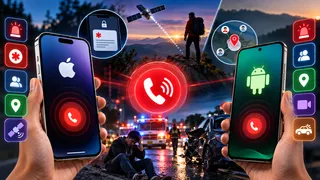
स्मार्टफोन में मिनटों में करें Emergency SOS सेटअप। Photo- ChatGPT.
टेक्नोलॉजी डेस्क, नई दिल्ली। अपने स्मार्टफोन में Emergency SOS सेट करने का तरीका जानना आपके डिवाइस की किसी भी दूसरी सेटिंग से कहीं ज्यादा जरूरी है। Emergency SOS iPhone और Android दोनों पर मिलने वाला एक इन-बिल्ट सेफ्टी फीचर है, जो स्क्रीन लॉक होने पर भी कुछ बटन दबाकर मदद बुलाने की सुविधा देता है। ये अपने-आप आपकी लाइव लोकेशन शेयर करता है और पहले से तय किए गए इमरजेंसी कॉन्टैक्ट्स को अलर्ट भेजता है। पेच ये है कि ये फीचर फोन खरीदते ही सीधे काम नहीं करता। इसके इस्तेमाल के लिए आपको पहले इमरजेंसी कॉन्टैक्ट्स जोड़ने होंगे, फीचर कैसे ट्रिगर होगा ये सेट करना होगा और लोकेशन शेयरिंग ऑन करनी होगी। दोनों में से किसी भी प्लेटफॉर्म पर इसे कॉन्फिगर करने में 10 मिनट से कम समय लगता है, लेकिन इसे छोड़ देने का मतलब किसी इमरजेंसी में कीमती सेकंड गंवाना है। हमने यहां दोनों प्लेटफॉर्म्स के लिए पूरा तरीका और ये बताया गया है कि हर वर्जन क्या कर सकता है और क्या नहीं।
Emergency SOS क्या है और ये कैसे काम करता है?
Emergency SOS को उस स्थिति के लिए बनाया गया है जब आप आसानी से फोन अनलॉक करके मदद के लिए कॉल नहीं कर सकते- जैसे गिर जाने पर, कार क्रैश होने पर या खुद को असुरक्षित महसूस करने पर। जब ये ट्रिगर होता है, तो ये लोकल इमरजेंसी सर्विसेज को कॉल करता है, फर्स्ट रेस्पॉन्डर्स के लिए आपकी मेडिकल ID की जानकारी दिखाता है और कॉल खत्म होने के बाद, आपके चुने हुए इमरजेंसी कॉन्टैक्ट्स को लाइव लोकेशन भेजता है, जिसके बाद कुछ समय तक लगातार लोकेशन अपडेट्स भी जाते रहते हैं। नए iPhones और कुछ फ्लैगशिप Android फोन्स पर ये सैटेलाइट कनेक्टिविटी या क्रैश/फॉल डिटेक्शन सेंसर्स के जरिए बिना सेल्युलर सिग्नल के भी काम कर सकता है।
iPhone पर Emergency SOS कैसे सेट करें?
iPhone पर Emergency SOS सेट करने का प्रोसेस दो हिस्सों में होता है: पहले ट्रिगर करने का तरीका ऑन करना, फिर Health एप के जरिए अपनी Medical ID और इमरजेंसी कॉन्टैक्ट्स जोड़ना।
ये स्टेप्स फॉलो करें:
- Settings खोलें और Emergency SOS पर टैप करें।
- Call with Hold and Release को ऑन करें। साइड बटन के साथ कोई भी वॉल्यूम बटन दबाकर रखें, काउंटडाउन का इंतजार करें, फिर इमरजेंसी सर्विसेज को ऑटो-डायल करने के लिए बटन छोड़ दें।
- बैकअप ट्रिगर के तौर पर Call with 5 Presses को ऑन करें। इमरजेंसी स्लाइडर लाने के लिए साइड बटन को जल्दी-जल्दी 5 बार दबाएं।
- अगर आपका iPhone इसे सपोर्ट करता है, तो Call After Severe Crash को ऑन करें, ताकि गंभीर कार क्रैश होने पर फोन अपने-आप मदद के लिए कॉल कर सके, भले ही आप कोई रिस्पॉन्स देने की स्थिति में न हों।
- Health एप खोलें, अपनी प्रोफाइल पिक्चर पर टैप करें, फिर Medical ID पर टैप करके Edit चुनें।
- अपनी मेडिकल कंडीशन, एलर्जी, दवाएं और ब्लड ग्रुप जोड़ें और Show When Locked को ऑन करें ताकि फर्स्ट रेस्पॉन्डर्स फोन को बिना अनलॉक किए आपकी लॉक स्क्रीन से ही ये जानकारी देख सकें।
- स्क्रॉल करके Emergency Contacts पर जाएं, Add Emergency Contact पर टैप करें और उन लोगों को चुनें जिन्हें अलर्ट भेजा जाना चाहिए।
- वापस Settings > Emergency SOS पर जाएं और Share During Emergency Call को ऑन करें, ताकि SOS कॉल खत्म होते ही आपके चुने गए कॉन्टैक्ट्स को अपने-आप आपकी लोकेशन मिल जाए।
- iPhone 14 सीरीज सैटेलाइट के जरिए Emergency SOS की सुविधा जोड़ती है, जिसका मतलब है कि आप बिना सेलुलर या वाई-फाई सिग्नल के भी इमरजेंसी सर्विसेज को मैसेज भेज सकते हैं। ये हाइकिंग के दौरान, दूरदराज के इलाकों में गाड़ी चलाते समय या विदेश यात्रा के दौरान एक बड़ा सहारा बनता है।
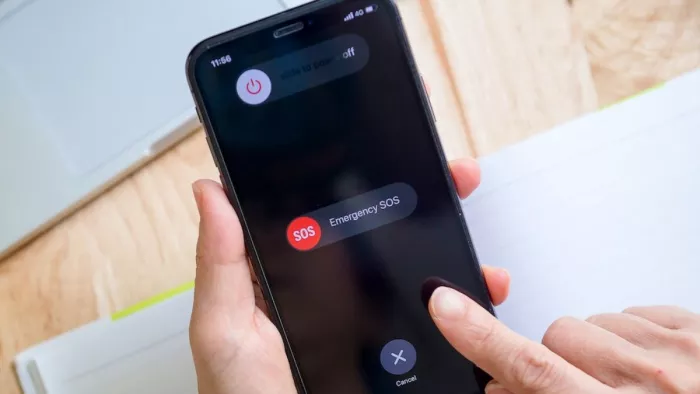
Android पर Emergency SOS कैसे सेट करें?
- Android पर Emergency SOS का सेटअप भी इसी तरह काम करता है, हालांकि अलग-अलग कंपनियों (Samsung, Pixel और बाकी) के हिसाब से मेन्यू के नाम थोड़े अलग हो सकते हैं।
- Settings खोलें और Safety & emergency पर जाएं (कुछ डिवाइसेज पर इसे Safety and emergency कहा जाता है या पुराने Android वर्जन्स में ये Advanced settings के अंदर मिलता है)।
- Emergency contacts पर टैप करें और आपात स्थिति में जिन लोगों को नोटिफिकेशन दी जानी है उन्हें चुनने के लिए Add contact पर टैप करें। इस फीचर के काम करने से पहले आपको कम से कम एक कॉन्टैक्ट सेव करना होगा।
- उसी Safety & emergency मेन्यू में अपनी मेडिकल इंफॉर्मेशन एड करें और अगर ऑप्शन मौजूद है तो Show on lock screen को ऑन करें।
- Emergency SOS पर टैप करें और Start setup चुनें।
- अपना ट्रिगर मेथड चुनें। Android फोन्स पर, आमतौर पर पावर बटन को जल्दी-जल्दी पांच बार दबाया जाता है।
- लोकेशन शेयरिंग को ऑन करें ताकि SOS एक्टिवेट होने पर आपकी लाइव लोकेशन इमरजेंसी कॉन्टैक्ट्स को भेजी जा सके।
- अगर आपका डिवाइस सपोर्ट करता है, तो इमरजेंसी वीडियो रिकॉर्डिंग ऑन करें, जो SOS ट्रिगर होने पर अपने-आप एक छोटा वीडियो क्लिप रिकॉर्ड कर लेता है। अगर आप खुद को असुरक्षित महसूस कर रहे हैं, तो ये सबूत के तौर पर काम आता है।
- सेटिंग्स को सेव करने के लिए Done पर टैप करें।
Google Pixel यूजर्स इसे एक डेडिकेटेड Personal Safety एप के जरिए भी सेट कर सकते हैं, जो Emergency SOS, Emergency Sharing, Medical info और Car Crash Detection को एक ही जगह पर जोड़ता है। Samsung डिवाइसेज में यही फीचर्स Settings > Safety and emergency के अंदर मैनेज किए जाते हैं।
सेटअप के बाद ध्यान रखने वाली बातें
एक बार Emergency SOS सेट करने के बाद चेक करें कि आपकी लॉक स्क्रीन पर सही जानकारी दिख रही है या नहीं। iPhone पर लॉक स्क्रीन से Emergency पर टैप करें, फिर Medical ID देखें कि आपकी डिटेल्स बिना फोन अनलॉक किए दिखाई दे रही हैं या नहीं। इसके अलावा, जिन लोगों को आपने इमरजेंसी कॉन्टैक्ट्स के तौर पर जोड़ा है, उन्हें ये जरूर बता दें कि आपने उन्हें ऐड किया है, क्योंकि अचानक आया SOS अलर्ट बिना किसी पूर्व सूचना के लोकेशन के साथ पहुंचता है। साथ ही अपने फोन के सॉफ्टवेयर को भी अपडेट रखें। Apple और Google दोनों ही समय-समय पर नए ऑपरेटिंग सिस्टम अपडेट्स के साथ मेन्यू के नाम बदलते हैं, सैटेलाइट सपोर्ट जोड़ते हैं और कंपैटिबल मॉडल्स को अपडेट करते रहते हैं।
इमरजेंसी SOS कई बार काम क्यों नहीं करते?
- एयरप्लेन मोड का ऑन होना।
- बैटरी सेवर का ऑन होना (एंड्रॉयड)।
- कोई सेलुलर सिग्नल और सैटेलाइट सपोर्ट नहीं होना।
- कोई इमरजेंसी कॉन्टैक्ट सेव न होना।
- सॉफ्टवेयर का पुराना होना।
- कॉल कनेक्ट होने पर भी लोकेशन ऑफ होने की वजह से शेयर न हो पाना।
यह भी पढ़ें: 7000mAh बैटरी और 48MP कैमरे वाला नया 5G फोन भारत में लॉन्च, कीमत 15,999 रुपये; MediaTek प्रोसेसर भी


