फुल हो गया है फोन का स्टोरेज? अपनाएं ये 5 आसान तरीके, मिनटों में खाली हो जाएगा कई GB स्पेस
आजकल के स्मार्टफोन्स में भले ही 1TB तक का स्टोरेज मिलने लगा हो, लेकिन समय के साथ फोटो, वीडियो, अनचाहे ...और पढ़ें
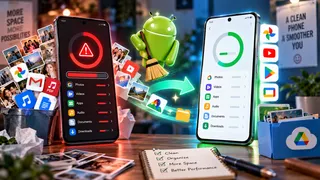
Android फोन में स्टोरेज ऐसे खाली करें। Photo- ChatGPT.
टेक्नोलॉजी डेस्क, नई दिल्ली। हम सभी रैम और स्टोरेज से अच्छी तरह वाकिफ हैं। स्टोरेज वह जगह है जहां आपका हैंडसेट फोटो, वीडियो, म्यूजिक, एप्स और दूसरी फाइल्स को स्टोर करता है, जबकि रैम का इस्तेमाल एप्स और Android सिस्टम के लिए किया जाता है। स्मार्टफोन ब्रांड्स अब 1TB तक के ऑनबोर्ड स्टोरेज वाले मॉडल्स लॉन्च कर रहे हैं। फिर भी Android फोन पर 'storage full' का मैसेज देखना परेशान करने वाला हो सकता है। स्टोरेज खत्म होने पर आप नए एप्स, फाइल्स, फोटो और वीडियो डाउनलोड नहीं कर पाएंगे। फोन की परफॉर्मेंस सुधारने और नए डेटा और फाइल्स के लिए जगह बनाने के लिए अनचाही फाइल्स को डिलीट करना फर्स्ट और प्राइमरी सॉल्यूशन है।
Android फोन पर स्टोरेज खाली करने के तरीके
शुरुआत करने से पहले, आप Settings > Storage > किसी कैटेगरी को सेलेक्ट करके ये चेक कर सकते हैं कि आप अपने Android फोन पर कितना स्टोरेज इस्तेमाल कर रहे हैं। इससे आपको ये पहचानने में मदद मिलती है कि फोटो, वीडियो, एप्स, डाउनलोड्स या दूसरी फाइल्स में से कौन सी कैटेगरी उपलब्ध स्टोरेज का सबसे बड़ा हिस्सा ले रही है।
1. अपने-आप स्टोरेज खाली होगा
कुछ Android हैंडसेट्स Smart Storage फीचर ऑफर करते हैं, जिसे स्टोरेज कम होने पर Google Photos पर बैकअप की गई फोटो और वीडियो की कॉपीज को अपने-आप डिलीट करने के लिए डिजाइन किया गया है। ये फीचर फाइल्स को मैनुअली हटाने की जरूरत को खत्म कर देता है। आप Settings में जाकर > Storage पर टैप करके > Free up space चुनकर > Menu पर टैप करके > Smart Storage को ऑन कर सकते हैं।
2. गैर-जरूरी फाइल्स को खुद डिलीट करें
यूजर्स उन बड़ी फाइल्स को देखकर, जिनकी अब जरूरत नहीं है और उन्हें खुद डिलीट करके गैर-जरूरी डेटा हटा सकते हैं और सिस्टम परफॉर्मेंस को बेहतर बना सकते हैं।
आप ऐसी फाइल्स को भी रिव्यू कर सकते हैं जिनकी आपको अब जरूरत नहीं है और उन्हें मैनुअली डिलीट कर सकते हैं:
- Settings ओपन करें।
- Storage ओपन करें, फिर Free up space चुनें।
- कैटेगरी सेलेक्ट करें।
- Select files ओपन करें।
- उन फाइल्स को चुनें जिन्हें आप डिलीट करना चाहते हैं। अगर वह कैटेगरी लिस्ट में नहीं है, तो Browse पर टैप करें।
- अलग-अलग फाइल्स चुनें या उपलब्ध सभी फाइल्स को सेलेक्ट करें।
- Move files to Trash पर टैप करें।
Google Photos बैकअप का इस्तेमाल करने वाले यूजर्स फोन से बैकअप की गई कॉपीज को हटा सकते हैं। Android स्मार्टफोन के इंटरनेट से कनेक्ट होने पर बैकअप किए गए वर्जन्स को Google Photos से एक्सेस किया जा सकता है।
दूसरा तरीका डाउनलोड किए गए मीडिया को डिलीट करना है, जो तेजी से स्टोरेज को कंज्यूम कर सकता है। आप Google TV खोलकर > Library पर टैप करके > डाउनलोड किए गए वीडियो तक स्क्रॉल करके > Downloaded पर टैप करके > Remove चुनकर Google TV के डाउनलोड्स को डिलीट कर सकते हैं।
YouTube Music डाउनलोड्स को भी इसी तरह के स्टेप्स से साफ किया जा सकता है: YouTube Music ओपन करें > Library पर टैप करें > सॉन्ग, एल्बम या प्लेलिस्ट के बगल में More चुनें > Remove download पर टैप करें।
दूसरे एप्स के जरिए डाउनलोड किए गए मीडिया को सीधे उसी एप से डिलीट किया जा सकता है।
-1790183288094.webp)
3. एप्स अनइंस्टॉल करें, एप Cache क्लियर करें
अपने Android फोन पर स्टोरेज स्पेस बनाने का एक और तरीका उन एप्स को हटाना है जिनका आप शायद ही कभी इस्तेमाल करते हैं। अपने फोन में इंस्टॉल्ड एप्स को रिव्यू करें और जिन्हें आप अब इस्तेमाल नहीं करते उन्हें हटा दें।
कई एप्स समय के साथ टेम्परेरी फाइल्स स्टोर कर लेती हैं। किसी एप का Cache साफ करने से डेटा हटाए बिना कुछ स्टोरेज वापस मिल सकता है। इसे फोन की Settings एप से किया जा सकता है।
4. इस्तेमाल न होने वाले एप्स को आर्काइव करें
यूजर्स नए एप्स के लिए जगह बनाने के लिए Android फोन्स पर एप्स को आर्काइव कर सकते हैं। इसमें एप खुद तो हट जाता है, लेकिन आपका पर्सनल डेटा सुरक्षित रहता है और उसका आइकन फोन पर ही बना रहता है। यूजर्स बाद में Google Play से उस एप को फिर से इंस्टॉल कर सकते हैं।
- Google Play Store ओपन करें।
- अपनी प्रोफाइल पिक्चर पर टैप करें।
- Settings > General पर जाएं।
- Automatically archive apps को ऑन या ऑफ करें।
5. डाउनलोड की गई फाइल्स को डिलीट करें
Downloads फोल्डर में ऐसे डॉक्यूमेंट्स, इमेजेस, वीडियोज, PDF और दूसरी फाइल्स हो सकती हैं जिनकी आपको अब जरूरत नहीं है। अपनी डाउनलोड की गई फाइल्स को वीकली या मंथली चेक करते रहें और जो कुछ भी काम का न हो उसे हटा दें। इसे Files या Files by Google एप के जरिए एक्सेस किया जा सकता है।


