WhatsApp चैट्स को आसानी से करें iOS से Android में ट्रांसफर, यहां जानें स्टेप-बाय-स्टेप तरीका
WhatsApp ने हाल ही में iOS से एंड्रॉयड के बीच आसानी से चैट ट्रांसफर करने के लिए एक नए फीचर ...और पढ़ें
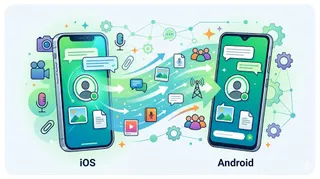
iOS से Android में WhatsApp चैट्स ऐसे ट्रांसफर करें। Photo- Gemini.

समय कम है?
जानिए मुख्य बातें और खबर का सार एक नजर में
टेक्नोलॉजी डेस्क, नई दिल्ली। फोन बदलना, खासकर iOS और Android इकोसिस्टम के बीच, अक्सर एक परेशानी भरा काम होता है। सबसे बड़ी सिरदर्दी आमतौर पर ये पक्का करना होता है कि आपका WhatsApp अकाउंट बिना किसी डेटा के नुकसान के ठीक से माइग्रेट हो जाए। वैसे, iOS के लिए WhatsApp में चैट ट्रांसफर करने का एक इनबिल्ट टूल होता है, फिर भी ऐसे कई मामले सामने आए हैं जहां माइग्रेशन प्रोसेस के दौरान कुछ बातचीत या मीडिया फाइल्स खो गई हैं। इस समस्या को हल करने के लिए, अक्सर कुछ जुगाड़ या थर्ड-पार्टी टूल्स का इस्तेमाल करना पड़ता है। लेकिन, अब WhatsApp ने एक ऐसे फीचर का एलान किया है जिससे आप आसानी से एक प्लेटफॉर्म से दूसरे प्लेटफॉर्म पर अपनी चैट ट्रांसफर कर सकते हैं। इसकी मदद से यूजर्स अपनी बातचीत, फोटो और वीडियो को एक ऑपरेटिंग सिस्टम से दूसरे ऑपरेटिंग सिस्टम पर भेज सकते हैं।
इस फीचर को इस तरह से डिजाइन किया गया है कि ये चैट ट्रांसफर करने के प्रोसेस को आसान बना देता है। इससे यूजर्स को अपनी चैट शुरू से दोबारा शुरू करने की जरूरत नहीं पड़ती, बल्कि वे वहीं से अपनी बातचीत जारी रख सकते हैं जहां उन्होंने छोड़ी थी। बस कुछ ही आसान स्टेप्स में, जब आप अपना फोन बदलते हैं, तो आपकी पूरी WhatsApp चैट हिस्ट्री आपके नए फोन में आ जाती है।
WhatsApp क्रॉस-प्लेटफॉर्म चैट ट्रांसफर
WhatsApp का ये नया क्रॉस-प्लेटफॉर्म माइग्रेशन फीचर यूजर्स को iPhone से Android पर अपनी चैट हिस्ट्री, मीडिया फाइल्स, वॉयस नोट्स, डॉक्यूमेंट्स, WhatsApp चैनल्स और कम्युनिटीज को ट्रांसफर करने की सुविधा देता है। Meta के मालिकाना हक वाला ये इंस्टेंट मैसेजिंग एप दावा करता है कि फोन बदलने के बाद भी आपकी जरूरी बातचीत और शेयर किए गए कॉन्टैक्ट्स सुरक्षित रहेंगे।
चैट ट्रांसफर करने का ये प्रोसेस सीधे दोनों फोन के बीच होता है, जिसके लिए आमतौर पर किसी केबल या लोकल Wi-Fi कनेक्शन का इस्तेमाल किया जाता है। इसका मतलब है कि चैट ट्रांसफर करते समय आपका डेटा किसी भी क्लाउड सर्वर से होकर नहीं गुजरता है। WhatsApp ये भी बताता है कि वह ट्रांसफर किए जा रहे डेटा को न तो देख सकता है और न ही उसे एक्सेस कर सकता है। हालांकि, अगर आपने पहले कभी अपनी चैट का बैकअप iCloud पर लिया था, तो उसकी एक कॉपी अभी भी वहां अलग से मौजूद हो सकती है।
-1775124014779_v.webp)
चैट ट्रांसफर होने में कितना समय लगेगा, ये इस बात पर निर्भर करता है कि आप कितना डेटा ट्रांसफर कर रहे हैं। अगर आपकी चैट हिस्ट्री बहुत ज्यादा है, तो इस प्रोसेस में ज्यादा समय लग सकता है। ये बात ध्यान रखना बहुत जरूरी है कि आप अपनी चैट तभी ट्रांसफर कर सकते हैं, जब आपने अपने नए Android फोन पर WhatsApp को अभी तक एक्टिवेट न किया हो। अगर आपने पहले ही WhatsApp सेट अप कर लिया है, तो आपको चैट ट्रांसफर करने के लिए एप को अनइंस्टॉल करके दोबारा इंस्टॉल करना होगा।
इस फीचर की कुछ सीमाएं भी हैं। सबसे पहले तो, आप अपने Android फोन पर अपनी पुरानी चैट को नई चैट के साथ मर्ज नहीं कर सकते हैं। इसके अलावा, अभी आप अपनी चैट को किसी दूसरे फोन नंबर पर ट्रांसफर नहीं कर सकते हैं। ऐसा करने के लिए आपको सबसे पहले अपने पुराने फोन पर अपना फोन नंबर बदलना होगा। साथ ही, चैट ट्रांसफर करते समय WhatsApp Business की चैट, स्टेटस अपडेट और एक-दूसरे को पैसे भेजने वाले मैसेज (peer-to-peer payment messages) ट्रांसफर नहीं होते हैं।
WhatsApp के मुताबिक, जब तक आप खुद से अपने पुराने iPhone से अपना डेटा डिलीट नहीं कर देते या चैट ट्रांसफर होने के बाद WhatsApp को अनइंस्टॉल नहीं कर देते, तब तक आपका डेटा आपके पुराने iPhone में ही सुरक्षित रहेगा।
iPhone से Android पर WhatsApp चैट्स कैसे ट्रांसफर करें?
अपने पुराने iPhone से अपने नए Android फोन पर अपना WhatsApp डेटा ट्रांसफर करने के लिए इन स्टेप्स को फॉलो करें:
- अपने iPhone पर WhatsApp खोलें और Chats > Transfer chat history > Transfer to Android पर जाएं।
- जब तैयारी पूरी हो जाए, तो Continue पर टैप करें।
- अगर पूछा जाए, तो कैमरे का एक्सेस देने के लिए Allow पर टैप करें। ट्रांसफर के दौरान अपने iPhone को अनलॉक रखना सुनिश्चित करें।
- अपने Android डिवाइस पर जाएं। WhatsApp ओपन करें और उसी नंबर से अपना अकाउंट वेरिफाई करें जिसका इस्तेमाल आपने अपने iPhone पर किया था।
- जब आपके डिवाइस को कनेक्ट करने के लिए पूछा जाए, तो Allow पर टैप करें। QR कोड स्कैन करने के लिए अपने iPhone कैमरे का इस्तेमाल करें।
- जब पूछा जाए, तो Wi-Fi नेटवर्क से कनेक्ट होने और ट्रांसफर शुरू करने के लिए Join पर टैप करें।
जब प्रक्रिया पूरी हो जाए, तो अपनी चैट्स देखने के लिए अपने Android डिवाइस पर Next पर टैप करें। अब आप अपने नए Android फोन पर WhatsApp का इस्तेमाल शुरू कर सकते हैं।


