Laptop Data Transfer tips: पुराने से नए लैपटॉप में डेटा ट्रांसफर करने का सबसे सुरक्षित और आसान तरीका क्या है?
नया लैपटॉप खरीदते समय पुराने लैपटॉप से डेटा सुरक्षित ट्रांसफर करना महत्वपूर्ण है। इसमें एक्सटर्नल हार्ड ड्राइव, पेन ड्राइव, क्लाउड ...और पढ़ें
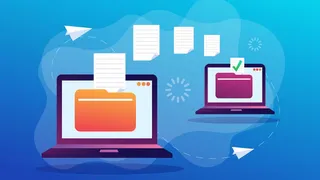
पुराने से नए लैपटॉप में डेटा कैसे सुरक्षित करें? (Photo - Acer)

समय कम है?
जानिए मुख्य बातें और खबर का सार एक नजर में
टेक्नोलॉजी डेस्क, नई दिल्ली। जब भी हम नया लैपटॉप खरीदते हैं, तो सबसे बड़ी चिंता यही होती है कि पुराने लैपटॉप का सारा जरूरी डेटा सुरक्षित तरीके से नए लैपटॉप में कैसे ट्रांसफर किया जाए। इसमें फोटो, वीडियो, आफिस फाइल्स, प्रोजेक्ट्स, ईमेल, ब्राउजर पासवर्ड, सॉफ्टवेयर और कई जरूरी डाक्यूमेंट्स सेव रहते हैं। अगर डेटा ट्रांसफर सही तरीके से न किया जाए, तो फाइल्स खोने के साथ-साथ प्राइवेसी का भी खतरा हो सकता है। इसलिए डेटा ट्रांसफर की प्रक्रिया को समझना बहुत जरूरी है।
डेटा ट्रांसफर से पहले तैयारी जरूरी
डेटा ट्रांसफर सिर्फ फाइल कॉपी-पेस्ट करने का काम नहीं है। पुराने लैपटॉप में उपयोगी फाइलें और कई अन्य पर्सनल जानकारियां सेव होती हैं। अगर डेटा सही तरीके से ट्रांसफर नहीं हुआ, यह खो सकता है या आपकी प्राइवेसी खतरे में पड़ सकती है। सबसे पहले पुराने लैपटॉप को अच्छे से चेक करें कि वह ठीक से काम कर रहा है या नहीं। फिर सिस्टम को एंटीवायरस से स्कैन करें, ताकि कोई वायरस या मैलवेयर नए लैपटॉप में न पहुंच जाए। इसके बाद तय करें कि कौन-सी फाइलें जरूरी हैं और कौन-सी बेकार।
एक्सटर्नल हार्ड ड्राइव से डेटा ट्रांसफर
एक्सटर्नल हार्ड ड्राइव या एसएसडी के जरिये डेटा ट्रांसफर करना सबसे भरोसेमंद और सुरक्षित तरीका है। इसमें पुराने लैपटॉप में मौजूद डाक्यूमेंट्स, डेस्कटाप, डाउनलोड्स, पिक्चर्स, वीडियोज के साथ जरूरी सॉफ्टवेयर फोल्डर्स को सलेक्ट करके एक्सटर्नल हार्ड ड्राइव में कापी किया जाता है। इसके बाद उसी हार्ड ड्राइव को नए लैपटॉप से कनेक्ट कर पूरा डेटा ट्रांसफर किया जा सकता है। इसमें इंटरनेट की जरूरत नहीं होती और बड़ी फाइल्स भी तेजी से ट्रांसफर हो जाती हैं। आफिस यूजर्स और स्टूडेंट्स के लिए यह तरीका सबसे बेहतर माना जाता है।
पेन ड्राइव से डेटा ट्रांसफर
अगर आपका डेटा कम है, तो पेन ड्राइव भी एक अच्छा विकल्प है। इसमें जरूरी फाइल्स को पेन ड्राइव में कापी कर नए लैपटॉप में ट्रांसफर कर लिया जाता है। हालांकि बड़ी फाइल्स या ज्यादा डेटा के लिए यह तरीका अधिक समय लेने वाला हो सकता है। यह उन लोगों के लिए है, जिन्हें सिर्फ कुछ फोटो, डाक्यूमेंट या जरूरी फाइल्स ही ट्रांसफर करनी होती है।
क्लाउड स्टोरेज से डेटा ट्रांसफर
क्लाउड स्टोरेज भी काफी पापुलर हो गया है। गूगल ड्राइव, वनड्राइव, ड्रापबाक्स या आइक्लाउड जैसे प्लेटफार्म पर पुराने लैपटॉप से डेटा अपलोड किया जा सकता है। इसके लिए पहले पुराने लैपटॉप का डेटा अपने पसंदीदा क्लाउड स्टोरेज पर सेव कर लें, फिर नए लैपटॉप में उसी अकाउंट से लागइन करके फाइल्स डाउनलोड कर सकते हैं। इसमें डेटा आनलाइन सुरक्षित रहता है और भविष्य में भी कहीं से एक्सेस किया जा सकता है। हालांकि इसमें तेज इंटरनेट और अधिक समय की जरूरत होती है, खासकर जब आपके पास ज्यादा डेटा हो।
वाइफाइ के जरिये डायरेक्ट ट्रांसफर
अगर दोनों लैपटॉप एक ही वाइफाइ नेटवर्क से जुड़े हैं, तो डेटा डायरेक्ट ट्रांसफर भी किया जा सकता है। विंडोज यूजर्स के लिए नियरबाई शेयरिंग या नेटवर्क शेयरिंग फीचर काफी मददगार होता है। वहीं, कुछ थर्ड-पार्टी सॉफ्टवेयर भी मौजूद हैं, जो फाइल ट्रांसफर को आसान बनाते हैं। यह तरीका तब सही रहता है जब आपके पास एक्सटर्नल हार्ड ड्राइव या पेन ड्राइव उपलब्ध न हो।
सिस्टम बैकअप और रिस्टोर
अगर आप चाहते हैं कि नया लैपटॉप बिल्कुल पुराने लैपटॉप जैसा ही काम करे, तो सिस्टम बैकअप और रिस्टोर सबसे बेहतर तरीका है। इसमें पुराने लैपटॉप का पूरा सिस्टम बैकअप लिया जाता है, जिसमें फाइल्स के साथ-साथ सिस्टम सेटिंग्स और कुछ सॉफ्टवेयर भी शामिल होते हैं। इस बैकअप को एक्सटर्नल हार्ड ड्राइव में सेव करके नए लैपटॉप में रिस्टोर किया जा सकता है। यह तरीका प्रोफेशनल यूजर्स और आफिस वर्क के लिए काफी उपयोगी होता है।
ईमेल, ब्राउजर और पासवर्ड डेटा कैसे ट्रांसफर करें?
अक्सर लोग सिर्फ फाइल्स ट्रांसफर करते हैं, लेकिन ईमेल और ब्राउजर डेटा भूल जाते हैं। अगर आप क्रोम या ऐज जैसे ब्राउजर उपयोग करते हैं, तो अपने गूगल या माइक्रोसाफ्ट अकाउंट से साइन-इन करने पर बुकमार्क, पासवर्ड और हिस्ट्री अपने आप नए लैपटॉप में आ जाती है। ईमेल के लिए भी उसी अकाउंट से लागइन करना होता है।
डेटा ट्रांसफर के बाद क्या करें?
डेटा ट्रांसफर पूरा होने के बाद नए लैपटॉप में सभी फाइल्स खोलकर चेक जरूर करें कि सब कुछ सही तरीके से ट्रांसफर हुआ है या नहीं। जरूरी सॉफ्टवेयर इंस्टाल करने के बाद अपडेट्स को जरूर चेक करें। जब पूरा भरोसा हो जाए कि डेटा सुरक्षित है, तभी पुराने लैपटॉप को फैक्ट्री रिसेट करें या डेटा पूरी तरह डिलीट करें।
पुराने लैपटॉप से डेटा कैसे हटाएं?
अगर आप पुराना लैपटॉप बेचने या किसी को देने वाले हैं, तो सिर्फ डेटा डिलीट करना काफी नहीं होता है। फैक्ट्री रिसेट या सिक्योर वाइप टूल का उपयोग करें, ताकि आपका पर्सनल डेटा किसी भी हाल में रिकवर न किया जा सके। देखा जाए, तो पुराने लैपटॉप से नए लैपटॉप में डेटा ट्रांसफर करना कोई मुश्किल काम नहीं है, बस सही तरीका चुनना जरूरी है। एक्सटर्नल हार्ड ड्राइव सबसे सुरक्षित विकल्प है, जबकि क्लाउड स्टोरेज सुविधा देता है। अगर आप सही स्टेप्स और सावधानियों के साथ यह प्रक्रिया अपनाते हैं, तो आपका डेटा पूरी तरह सुरक्षित रहेगा और नया लैपटॉप बिना किसी परेशानी के उपयोग के लिए तैयार हो जाएगा।


